
Simpan Video TikTok ke iPhone: Lewat Safari, Tanpa Watermark
Ini panduan cara download video TikTok di iPhone tanpa watermark dan tanpa install aplikasi. GoTikSave berjalan langsung di Safari: tempel link TikTok, ketuk download, video tersimpan sebagai MP4 kualitas asli ke HP-mu.
Satu hal khas iPhone yang perlu kamu tahu dari awal: Safari tidak menyimpan video langsung ke Foto. File-nya mendarat di aplikasi Files (Berkas), lalu kamu pindahkan sendiri ke Foto dalam dua ketukan. Bukan bug — memang begitu cara iOS bekerja. Ikuti langkah di bawah sampai beres.
Safari menyimpan ke Files, bukan ke Foto — dua ketukan lagi sampai beres.
Buka TikTok/Douyin → Bagikan → Salin Tautan.
Tempel link ke kolom download lalu tekan Download.
Simpan HD tanpa watermark, SD, atau MP3 saja.
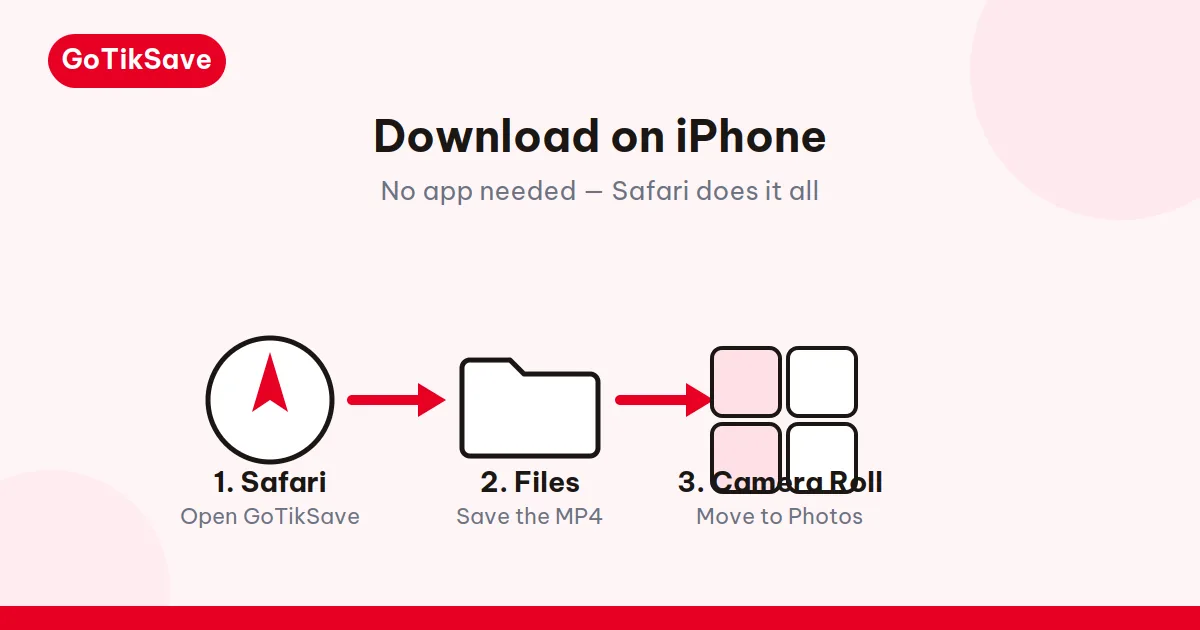
Cara Download Video TikTok di iPhone dalam 3 Langkah
1. Salin link videonya.
Di aplikasi TikTok, buka video yang mau disimpan, ketuk Bagikan, lalu pilih Salin Tautan. Video publik pada umumnya bisa diproses — video privat atau yang digembok tidak bisa, di tool mana pun.
2. Tempel di Safari asli — bukan browser dalam aplikasi.
Buka GoTikSave di aplikasi Safari (ikon kompas), bukan lewat browser mini di dalam TikTok atau WhatsApp — browser mini itu sering memblokir unduhan file. Tempel link di kolom atas, pastikan tab TikTok aktif, lalu proses seperti biasa.
3. Tekan-tahan tombolnya — jangan diketuk biasa.
Ketukan biasa membuka video di pemutar layar penuh karena file berasal dari server TikTok. Yang benar: tekan dan tahan tombol download sekitar satu detik sampai muncul menu, pilih Download Linked File. Ikon panah unduhan muncul di address bar Safari sebagai tanda file sedang diunduh.
File Tersimpan di Mana: dari Files ke Foto
Hasil unduhan Safari tidak masuk ke aplikasi Foto — ia tersimpan di aplikasi Files, tepatnya di folder Di iPhone Saya → Unduhan. Cara memindahkannya ke galeri:
- Buka aplikasi Files → Di iPhone Saya → Unduhan.
- Ketuk file videonya untuk memastikan ia terputar penuh sampai akhir — kalau macet di tengah, file-nya corrupt dan perlu diunduh ulang.
- Ketuk ikon Bagikan, lalu pilih Simpan Video.
- Video sekarang ada di aplikasi Foto — siap dipasang ke Status WhatsApp, diedit, atau diteruskan ke grup keluarga.
Kenapa Apple bikin alur begini? iOS memisahkan file browser dan galeri foto: Safari tidak diizinkan menulis langsung ke Foto. Sekali paham, prosesnya cuma butuh beberapa detik. Kalau kamu juga menyimpan ke perangkat lain, alur umumnya dibahas di cara menyimpan video TikTok ke galeri HP.
Pengaturan yang sering bikin file "hilang": di Pengaturan → Safari → Unduhan, iPhone bisa diatur menyimpan ke iCloud Drive, bukan ke "Di iPhone Saya". Kalau setting-mu begitu, file hasil download tidak muncul di folder Unduhan lokal — ia sedang diunggah ke iCloud dan baru muncul setelah sinkronisasi selesai (lebih lama kalau sinyal lemah). Kalau kamu sering bingung mencari file, ubah setting itu ke "Di iPhone Saya" supaya file selalu mendarat lokal dan langsung ketemu.
Kuota vs WiFi: Kapan Pakai Telkomsel, Kapan Pakai IndiHome
Download di iPhone tidak selalu butuh WiFi — tapi memilih koneksi yang tepat menghemat kuota dan menghindari file corrupt di tengah jalan:
Paket data seluler (misalnya Telkomsel): untuk unduhan kecil. Satu-dua video pendek buat Status hari ini? Kuota seluler cukup dan praktis. Tapi paket data punya batas — kalau kamu mengarsip belasan video atau mengunduh video berdurasi panjang, kuotamu terkuras cepat. Dan kalau kuota habis tepat di tengah unduhan, file berhenti setengah dan tidak bisa diputar.
WiFi rumah (misalnya IndiHome): untuk unduhan besar dan banyak. WiFi tidak memakan kuota HP, jadi ini pilihan yang tepat saat kamu mau download banyak video sekaligus, video berdurasi panjang, atau sekalian arsip koleksi. Duduk santai, tempel link satu per satu, biarkan Safari bekerja.
Aturan praktisnya sederhana: satu-dua video pendek → kuota seluler boleh; arsip banyak atau video panjang → pindah ke WiFi dulu. Satu tips hemat lagi: kalau yang kamu butuhkan cuma backsound-nya, pilih MP3 — ukurannya sepersekian video. Lihat download MP3 TikTok kalau itu kebutuhanmu.
Kalau Download Gagal di iPhone
- Menu "Download Linked File" tidak muncul. Pastikan kamu menekan-tahan cukup lama (sekitar satu detik penuh), bukan ketukan cepat. Kalau tetap tidak muncul, muat ulang halamannya dan coba lagi.
- Unduhan berhenti di tengah jalan. Penyebab paling umum: kuota habis atau koneksi putus. Cek sisa kuota, sambungkan ke WiFi, lalu unduh ulang dari awal — file setengah yang corrupt di Files sebaiknya dihapus dulu supaya tidak tertukar.
- Memori iPhone penuh. iPhone tidak punya slot memori tambahan, jadi kalau penyimpanan sesak, unduhan bisa gagal diam-diam. Hapus dulu foto duplikat, video lama, atau aplikasi yang jarang dipakai sebelum mengunduh video berdurasi panjang.
- VPN atau Private Relay sedang aktif. VPN yang menyala kadang mengganggu koneksi ke server unduhan. Matikan sementara, selesaikan unduhan, lalu nyalakan lagi kalau perlu.
- Tombol tidak merespons sama sekali. Coba buka GoTikSave di tab Safari biasa, bukan mode privat — beberapa pengaturan browsing privat memblokir unduhan file.
Kalau link-nya publik dan videonya diputar normal di aplikasi TikTok, ulangi sekali lagi — gangguan sesaat kadang terjadi. Masih gagal dengan pesan yang sama? Lihat panduan utama GoTikSave atau cara mengatasi download video TikTok yang gagal.
Pertanyaan Umum
Kenapa video yang saya download tidak muncul di Foto?
Karena Safari di iPhone menyimpan file unduhan ke aplikasi Files (Di iPhone Saya → Unduhan), bukan ke Foto. Buka Files, ketuk videonya, pilih Bagikan → Simpan Video — barulah ia pindah ke Foto dan bisa dipasang ke Status WhatsApp.
Apakah perlu install aplikasi downloader tambahan?
Tidak. Semua langkah di atas murni lewat Safari bawaan iPhone — tidak ada aplikasi downloader yang perlu diinstall, tidak ada profil konfigurasi yang dipasang, dan memori HP tidak terpakai sama sekali.
Bisa dipakai di iPad juga?
Bisa. iPadOS memakai Safari yang sama dengan iPhone, jadi langkahnya identik: tekan-tahan tombol download → Download Linked File → file mendarat di Files → Bagikan → Simpan Video ke Foto.
Kenapa ketuk tombol download malah memutar video?
Karena ketukan biasa membuka file video langsung di pemutar Safari. Yang benar: tekan dan tahan tombolnya sampai muncul menu konteks, lalu pilih "Download Linked File" — barulah Safari mengunduh file-nya.
Apakah aman untuk iPhone saya?
Aman — tidak ada aplikasi yang diinstall, tidak ada data pribadi yang diminta, tidak ada akun yang perlu dibuat. File mengalir dari server TikTok langsung ke HP-mu lewat browser, dan kami tidak menyimpan videomu.